Q : Comment connecter un projecteur à un ordinateur sous Windows 10 ?
R : Pour connecter un projecteur à un ordinateur sous Windows 10, branchez le projecteur à l’ordinateur via un câble HDMI ou VGA, puis configurez les paramètres d’affichage pour afficher l’image sur le projecteur.
Q : Comment configurer les paramètres d’affichage pour une projection réussie sous Windows 10 ?
R : Pour configurer les paramètres d’affichage pour une projection réussie sous Windows 10, appuyez sur les touches Windows + P, sélectionnez « Projecteur » et choisissez l’option « Dupliquer » ou « Étendre » pour afficher l’image sur le projecteur.
Comment connecter un projecteur à un ordinateur sous Windows 10 ? · Pour connecter un projecteur à un ordinateur sous Windows 10, branchez le projecteur à l’ordinateur via un câble HDMI ou VGA. Ensuite, appuyez sur les touches Windows + P, sélectionnez « Projecteur » et choisissez l’option « Dupliquer » ou « Étendre » pour afficher l’image sur le projecteur.
🛒 Envie de vous équiper ? Parcourez notre boutique · notre sélection testée et comparée sur la boutique.
TL;DR
- Connecter un projecteur Windows 10 en utilisant un câble HDMI ou VGA
- Configurer les paramètres d’affichage pour une projection réussie
- Résoudre les problèmes courants de connexion projecteur
- Utiliser les fonctionnalités de Windows 10 pour améliorer la projection
- Choisir le bon projecteur pour vos besoins spécifiques
Étapes pour Connecter un Projecteur Windows 10
Pour connecter un projecteur windows 10, suivez ces étapes simples. Tout d’abord, assurez-vous que votre projecteur windows est allumé et configuré correctement. Ensuite, connectez le câble HDMI ou VGA à votre ordinateur portable et au projecteur. Enfin, configurez les paramètres d’affichage sur votre ordinateur pour que l’image soit projetée correctement. Les étapes clés pour une connexion réussie sont :
- Vérifier que le projecteur est allumé et configuré
- Connecter le câble HDMI ou VGA
- Configurer les paramètres d’affichage sur l’ordinateur Selon les recommandations de Microsoft, il est essentiel de vérifier la compatibilité du projecteur avec Windows 10 avant de procéder à la connexion. Vous pouvez trouver ces informations sur le site officiel de Microsoft ou sur le manuel du projecteur.
Configuration Initiale
La configuration initiale du projecteur est cruciale pour une connexion réussie. Assurez-vous que le projecteur est réglé sur la bonne entrée (HDMI ou VGA) et que la résolution est configurée correctement. Vous pouvez trouver ces paramètres dans le menu du projecteur.
Configurer les Paramètres d’Affichage pour la Projection
Pour une projection réussie, il est essentiel de configurer correctement les paramètres d’affichage sur votre ordinateur. Cela inclut la sélection de la bonne résolution, la configuration de la fréquence d’images et l’ajustement de la luminosité. Vous pouvez trouver ces paramètres dans les options d’affichage de Windows 10. Les paramètres d’affichage clés à configurer sont :
- Résolution
- Fréquence d’images
- Luminosité Selon les recommandations de Windows 10, il est préférable de configurer la résolution à 1920x1080 pour une projection de haute qualité. Vous pouvez également ajuster la fréquence d’images pour améliorer la fluidité de la projection.
Résolution et Fréquence d’Images
La résolution et la fréquence d’images sont deux paramètres clés à configurer pour une projection de haute qualité. Une résolution élevée et une fréquence d’images élevée peuvent améliorer la qualité de la projection, mais peuvent également augmenter la charge sur l’ordinateur.
Résoudre les Problèmes Courants de Connexion Projecteur
Si vous rencontrez des problèmes de connexion projecteur, vérifiez d’abord que tous les câbles sont correctement connectés et que le projecteur est allumé. Si le problème persiste, essayez de redémarrer votre ordinateur et votre projecteur, ou de mettre à jour les pilotes de votre carte graphique. Les étapes à suivre pour résoudre les problèmes de connexion sont :
- Vérifier les câbles
- Redémarrer l’ordinateur et le projecteur
- Mettre à jour les pilotes de la carte graphique Selon les recommandations de Windows 10, il est préférable de mettre à jour les pilotes de la carte graphique régulièrement pour éviter les problèmes de connexion.
Dépannage Avancé
Si les étapes ci-dessus ne résolvent pas le problème, vous pouvez essayer des étapes de dépannage avancées, telles que vérifier les paramètres de la carte graphique ou réinstaller les pilotes.
Utiliser les Fonctionnalités de Windows 10 pour Améliorer la Projection
Windows 10 offre plusieurs fonctionnalités de Windows 10 pour améliorer la projection sans fil, telles que la possibilité de configurer plusieurs écrans et de personnaliser les paramètres d’affichage. Vous pouvez également utiliser la fonctionnalité de projection sans fil pour connecter votre projecteur sans utiliser de câbles. Les fonctionnalités clés à utiliser sont :
- Configuration de plusieurs écrans
- Personnalisation des paramètres d’affichage
- Projection sans fil Selon les recommandations de Microsoft, il est préférable d’utiliser la fonctionnalité de projection sans fil pour améliorer la flexibilité de la projection.
Configuration de la Projection Sans Fil
La configuration de la projection sans fil est simple et rapide. Il suffit de sélectionner l’option de projection sans fil dans les paramètres d’affichage de Windows 10 et de suivre les instructions pour connecter votre projecteur.
Choix du Bon Projecteur pour Vos Besoins Spécifiques
Lors du choix du projecteur, il est important de considérer vos besoins spécifiques, tels que la résolution, la luminosité et la connectivité. Vous pouvez choisir entre différents types de projecteurs, tels que les projecteurs LCD, les projecteurs DLP et les projecteurs laser. Les facteurs clés à considérer sont :
- Résolution
- Luminosité
- Connectivité Selon les recommandations de CNET, il est préférable de choisir un projecteur avec une résolution élevée et une luminosité élevée pour une projection de haute qualité.
Types de Projecteurs
Il existe différents types de projecteurs, chacun avec ses propres avantages et inconvénients. Les projecteurs LCD sont connus pour leur qualité d’image élevée, tandis que les projecteurs DLP sont connus pour leur flexibilité et leur facilité d’utilisation.
Comparatif des Projecteurs pour Windows 10
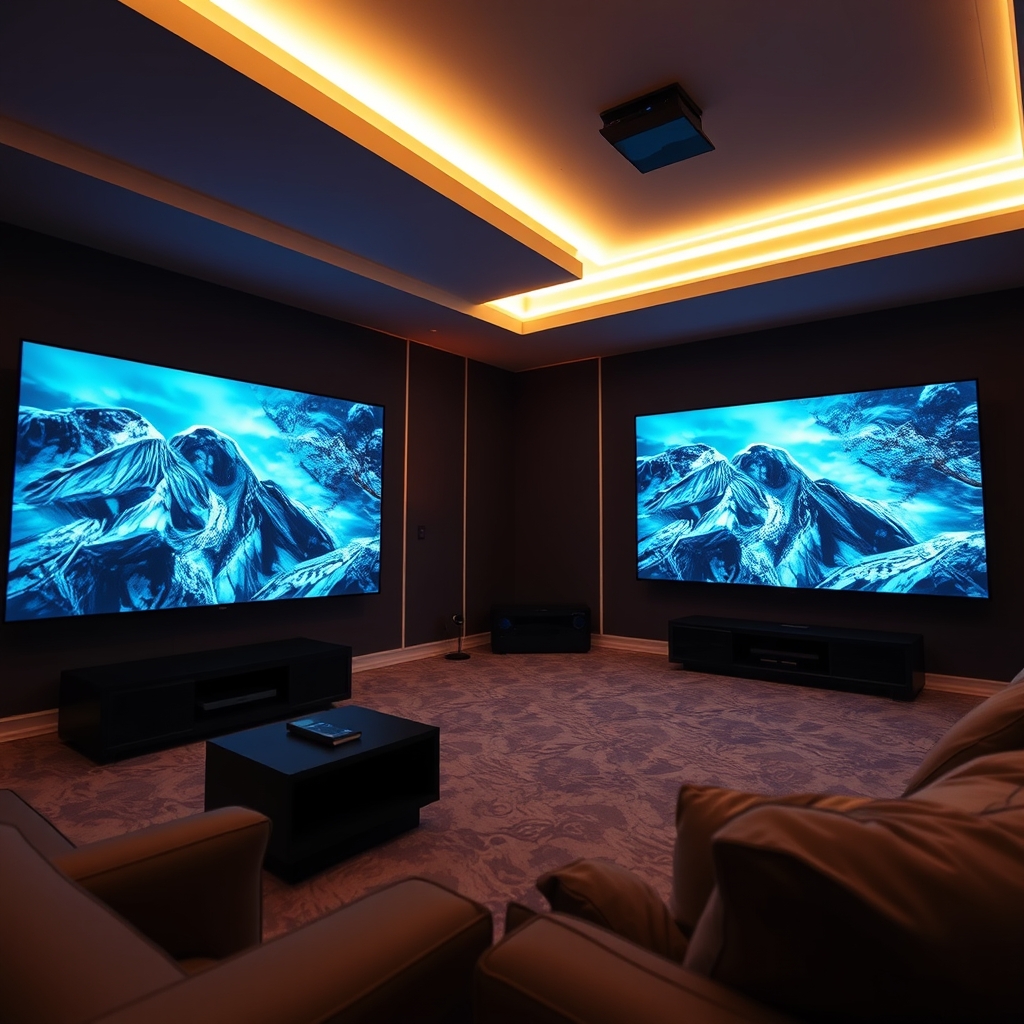
Il existe plusieurs projecteurs pour Windows 10, chacun ayant ses propres caractéristiques et avantages. Voici un comparatif des projecteurs pour vous aider à choisir le meilleur pour vos besoins. Les projecteurs clés à comparer sont :
- Projecteur LCD
- Projecteur DLP
- Projecteur laser Selon les recommandations de PCMag, il est préférable de choisir un projecteur avec une résolution élevée et une luminosité élevée pour une projection de haute qualité.
Caractéristiques des Projecteurs
Les caractéristiques clés à considérer lors du choix d’un projecteur sont la résolution, la luminosité, la connectivité et la flexibilité. Vous pouvez également considérer les fonctionnalités supplémentaires, telles que la possibilité de connecter plusieurs écrans ou de personnaliser les paramètres d’affichage.
Questions fréquentes
Comment connecter un ordinateur portable à un projecteur
Pour connecter un ordinateur portable à un projecteur, vous pouvez utiliser un câble VGA, HDMI ou DisplayPort. Branchez le câble à l’ordinateur portable et au projecteur, puis sélectionnez la bonne source d’entrée sur le projecteur. Vous pouvez également utiliser une connexion sans fil si votre projecteur et votre ordinateur portable sont compatibles.
Comment connecter un projecteur à votre PC via un câble ou sans fil
Vous pouvez connecter un projecteur à votre PC via un câble HDMI, VGA ou DisplayPort. Pour une connexion sans fil, utilisez Miracast ou Wi-Fi Direct si votre projecteur et votre PC sont compatibles. Vous pouvez également utiliser un adaptateur pour convertir le signal vidéo.
Comment connecter un ordinateur portable à un projecteur : guide simple
Tout d’abord, assurez-vous que votre ordinateur portable et votre projecteur sont allumés. Branchez ensuite le câble vidéo à l’ordinateur portable et au projecteur. Sélectionnez la bonne source d’entrée sur le projecteur, puis ajustez les paramètres d’affichage sur votre ordinateur portable pour refléter l’image sur le projecteur.
Comment connecter un vidéoprojecteur sur PC ?
Pour connecter un vidéoprojecteur sur PC, utilisez un câble HDMI ou VGA pour relier les deux appareils. Sélectionnez ensuite la bonne source d’entrée sur le projecteur, puis configurez les paramètres d’affichage sur votre PC pour utiliser le projecteur comme écran principal ou secondaire.
Comment connecter un projecteur à un PC Windows ou un Mac
Pour connecter un projecteur à un PC Windows, utilisez un câble HDMI ou VGA. Sur un Mac, utilisez un câble HDMI ou un adaptateur pour convertir le signal vidéo. Sélectionnez ensuite la bonne source d’entrée sur le projecteur, puis configurez les paramètres d’affichage sur votre ordinateur pour refléter l’image sur le projecteur.
Comment connecter un PC au projecteur : un guide complet étape par étape
Tout d’abord, allumez votre PC et votre projecteur. Branchez ensuite le câble vidéo à l’ordinateur et au projecteur. Sélectionnez la bonne source d’entrée sur le projecteur, puis configurez les paramètres d’affichage sur votre PC pour utiliser le projecteur comme écran principal ou secondaire. Vous pouvez également ajuster les paramètres de son pour une expérience optimale.
À lire aussi : Les 5 meilleures batteries externes pour smartphone et Des evolutions majeures pour la page daccueil.
Notre sélection sur Amazon
Liens affiliés Amazon : nous touchons une petite commission sur les achats, sans surcoût pour vous.
Questions fréquentes.
Pourquoi connecter un projecteur windows 10 : le guide complet est-il important ?
Découvrez comment connecter un projecteur Windows 10 en 5 étapes simples, avec des conseils pour éviter les erreurs courantes et des exemples concrets pour une connexion réussie
Comment en savoir plus ?
Consultez les sections de cet article pour approfondir, et explorez les liens internes vers les sujets connexes.
Commentaires
Chargement…